CSSグラデーションの書き方:linear-gradientの角度からradial・conicまで
結論
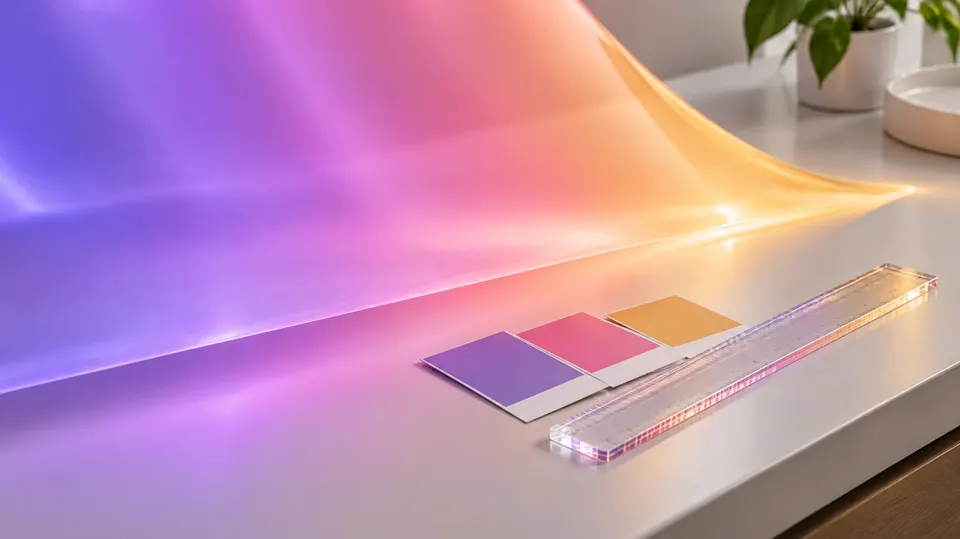
CSSグラデーションは、ブラウザが描いてくれる画像です。ファイルを書き出す代わりに、短い関数を書くだけで済みます。`linear-gradient(135deg, #6D46D3, #EC4899)`は、135度の線に沿って2色を混ぜます。`radial-gradient()`は1点から外側へ色を広げ、`conic-gradient()`は1点の周りを回るように色を変えます。3つとも、`background-image`など、CSSで画像を指定できる場所ならどこでも使えます。
目次
この記事のポイント
- グラデーションは`<image>`なので、`background`か`background-image`で使い、`background-color`には使えません。
- `linear-gradient()`では`0deg`が上向きで、角度は時計回りに増えます。`to right`は`90deg`と同じです。
- 2つのカラーストップを同じ位置に置くとくっきりした境目になり、ストライプや円グラフはこの方法で作ります。
- radialグラデーションの初期値は、いちばん遠い角までの大きさの楕円です。conicグラデーションは12時の方向から時計回りに進みます。
- グラデーションの上の文字は、平均の色ではなく、もっとも条件の悪い場所で確認する必要があります。
linear-gradient()は何をするもので、角度はどう決まりますか?
linear-gradient()は、ボックスの中に1本の直線(グラデーションライン)を引き、各点がその線のどこにあるかで色を決めます。CSS Images Level 3では、0%が始点、100%が終点にあたります[1]。方向は角度かtoキーワードで指定します。
.hero {
  background: linear-gradient(135deg, #6D46D3, #EC4899);
}
MDNによると、0degはto topと同じで、角度が大きくなるほどそこから時計回りに回転します[3]。同じページでは、to top、to right、to bottom、to leftがそれぞれ0deg、90deg、180deg、270degにあたると説明されています。方向を何も指定しない場合、初期値はto bottomです。
to bottom rightのような角のキーワードも使えます。傾きを正確に決めたいときは角度で、ボックスのサイズが変わってもグラデーションを角に合わせたいときはキーワードで指定しましょう。CSSグラデーション作成ツールでは、角度をドラッグしながらコードが変わる様子を確認できます。
用語についてひとこと。「グラデーション css」や「グラデーション 背景」で調べている場合も、書くCSSは同じです。プロパティ名は英語のままなので、colorはいつもcolorと書きます。
カラーストップとハードストップはどう働きますか?
カラーストップとは、色と、必要に応じてその位置をセットにしたもので、位置はパーセントか長さで書きます。MDNの説明では、位置を省略すると、ブラウザは位置のないストップを両隣の中間に置きます。そのため、次の2行は同じ結果になります。
background: linear-gradient(#6D46D3, #EC4899, #F59E0B);
background: linear-gradient(#6D46D3 0%, #EC4899 50%, #F59E0B 100%);
この均等に並ぶ動作は、MDNのlinear-gradientのページで説明されています[3]。このガイドで使う3色を、SwatchNestのカラー計算ライブラリで算出した値とともに示します。HSLの値は整数に丸めています。
| このガイドでの呼び名 | HEX | RGB | HSL | 白い文字を載せた場合 | インク色#17172Fの文字を載せた場合 |
|---|---|---|---|---|---|
| バイオレット | #6D46D3 | rgb(109 70 211) | hsl(257 62% 55%) | 6.05:1 | 2.88:1 |
| ピンク | #EC4899 | rgb(236 72 153) | hsl(330 81% 60%) | 3.52:1 | 4.96:1 |
| アンバー | #F59E0B | rgb(245 158 11) | hsl(38 92% 50%) | 2.14:1 | 8.14:1 |
選んだ色の値は、カラーコード変換ツールで同じようにHEX・RGB・HSLへ変換できます。
ハードストップはどう作りますか?
2つのストップが同じ位置にあると、その間の変化はくっきりした境目になります。 MDNは、2つ以上のカラーストップが同じ位置にある場合、そこで最初に宣言した色と最後に宣言した色の間がくっきりした線になると説明しています[3]。位置を2つ並べる省略記法も使えます。
/* A sharp split down the middle */
background: linear-gradient(90deg, #6D46D3 0 50%, #EC4899 50% 100%);
(このコードは、中央でくっきり2色に分ける例です。)
順番が前後したストップも同じように働きます。CSS Images 3では、それより前のストップよりも手前に置かれたストップは、それまでに出てきた最大の位置まで移動するとされており、これもくっきりした境目を生みます[1]。
カラーヒントとは、2つのストップの間に置くパーセントだけの値です。色を増やさずに、色の混ざり具合の中間点を動かせます。MDNの例linear-gradient(red 10%, 30%, blue 90%)では、10%までは赤一色、90%からは青一色で、色の混ざり具合の中間点が50%ではなく30%になります。グラデーションが片方の色に長くとどまりすぎて見えるときに便利です。
radialグラデーションとconicグラデーションはどう違いますか?
線形グラデーションは1本の線に沿って変化します。円形グラデーション(radial)は1点からの距離によって、扇形グラデーション(conic)は1点の周りの角度によって変化します。
radialグラデーション(円形)とは?
MDNでの構文はradial-gradient([shape] [size] [at position], stops)です。形はcircleかellipseで、初期値はellipseです。サイズの初期値はfarthest-corner、中心の初期値はcenterです[4]。位置の0%は中心で、100%は終端の形がグラデーションの光線と交わる点です。
.spotlight {
  background: radial-gradient(circle at 30% 20%, #F59E0B 0%, #EC4899 50%, #6D46D3 100%);
}
atで中心を動かすと、光源があるように見せられます。サイズのキーワードclosest-side、closest-corner、farthest-side、farthest-cornerは、終端の形の大きさを決めます。カードの後ろにやわらかい光を置くなら、closest-sideにすると色の混ざりがボックスの内側に収まります。
conicグラデーション(扇形)とは?
MDNでのconic-gradient()の構文はconic-gradient([from angle] [at position], stops)です。グラデーションは北(12時の方向)から始まって時計回りに進み、fromは指定した角度だけ時計回りに回転させ、atは中心を決めます[5]。ストップには角度を使います(ブラウザはパーセントも受け付けますが、MDNは仕様の一部ではないと注記しています)。最初のストップに角度がなければ0deg、最後のストップに角度がなければ360degになります。
.wheel {
  background: conic-gradient(from 0deg at 50% 50%, #6D46D3 0deg, #EC4899 180deg, #F59E0B 360deg);
  border-radius: 50%;
}

/* Hard stops turn it into a pie chart */
.pie {
  background: conic-gradient(#6D46D3 0 144deg, #EC4899 144deg 270deg, #F59E0B 270deg);
  border-radius: 50%;
}
(2つ目の例は、ハードストップで円グラフにする書き方です。)MDNは、背景のグラデーションで作った円グラフはアクセシブルではないとも注意しています。CSSの画像には代替テキストがないからです。グラフが実際の情報を伝えているなら、ページの本文でも内容を説明しましょう。線形・円形・扇形のCSSはCSSグラデーション作成ツールでそのままコピーできます。
繰り返しグラデーションと背景の重ね合わせはどう使いますか?
それぞれの関数には繰り返し版があります。repeating-linear-gradient()、repeating-radial-gradient()、repeating-conic-gradient()です。MDNの説明では、繰り返しの長さは最初と最後のカラーストップの間の距離なので、最後のストップの位置が周期を決めます[6]。最後のストップの位置を指定しないと100%になり、何も繰り返されません。
.stripes {
  background: repeating-linear-gradient(
    -45deg,
    #F1ECFD 0 20px,
    #6D46D3 20px 40px
  );
}
これで40ピクセル周期の斜めストライプになります。#F1ECFDと#6D46D3は違う色なので、繰り返しのたびにくっきりした境目から始まります。ストライプにはちょうどよい動作です。
グラデーションは複数重ねられますか?
はい。複数の背景はカンマ区切りのリストで書き、最初のものがいちばん上、最後のものがいちばん奥になります。背景色を含められるのは最後のレイヤーだけです[7]。半透明のグラデーションを単色のグラデーションの上に重ねると、画像ファイルを使わずに奥行きを出せます。
.card {
  background:
    radial-gradient(circle at 80% 0%, rgb(245 158 11 / 55%), transparent 60%),
    linear-gradient(135deg, #6D46D3, #EC4899);
}
上のレイヤーはアンバーからtransparentへ消えていくので、下の線形グラデーションが透けて見えます。ヒントがほしいときは、グラデーション一覧、夕焼けのグラデーション、紫のグラデーションをご覧ください。
グラデーションのCSSを保守しやすくする習慣が2つあります。1つ目は、135degや0%、100%のように角度と位置を明示して書くことです。次に読む人が初期値を推測しなくても意図がわかります。2つ目は、ストップをカスタムプロパティとして保存することです。たとえば--brand-start: #6D46D3;と--brand-end: #EC4899;を定義し、linear-gradient(135deg, var(--brand-start), var(--brand-end))で使い回します。ブランドカラーが変わっても、すべてのグラデーションが追従します。新しい色の組み合わせが必要なら配色ジェネレーターで調和のとれたセットを作り、カラーコード変換ツールでRGBやHSLに変換できます。
CSSグラデーションに対応しているブラウザは?フォールバックは必要ですか?
MDNは、linear-gradient()とradial-gradient()を2015年7月から各ブラウザで使えるBaseline「Widely available」としており、conic-gradient()は2020年11月からとしています[3] [5]。MDNはさらに、機能の一部は対応状況が異なる場合があるとしているので、新しいオプションを使う前には互換性の表を確認しましょう。
基本的な関数であれば、フォールバックは必須というより、手軽な保険です。先に単色を宣言し、そのあとにグラデーションを書きます。2行目を解釈できないブラウザは、1行目を使い続けます。
.banner {
  background: #6D46D3;
  background: linear-gradient(135deg, #6D46D3 0%, #EC4899 100%);
}
これは、SwatchNestの作成ツールがコピーするコードとまったく同じ形です。グラデーションは画像なので、background-colorでは使えないことを覚えておきましょう。
グラデーションの上の文字を読みやすく保つには?
WCAG 2.2の達成基準1.4.3は、通常の文字に4.5:1以上、大きな文字に3:1以上を求めています。大きな文字とは18ポイント、または太字の14ポイントです[2]。このページでは、コントラストが不十分な背景画像が不適合の例として挙げられていますが、グラデーションに特化した確認方法は示されていません。実用的な方法としては、W3Cの規則ではなく私たちのアドバイスですが、文字が重なるもっとも条件の悪い色に対して測ることです。
バイオレットからピンクへのグラデーションに白い文字を載せる場合を考えます。バイオレット側では6.05:1で合格です。ピンク側では3.52:1となり、本文としては不合格で、大きな文字としてだけ合格します。アンバーの上では2.14:1まで下がります。これを直す方法の1つは、先ほどの重ね合わせを使って、グラデーションの上に暗いスクリム(半透明の覆い)を重ねることです。
.hero {
  color: #FFFFFF;
  background:
    linear-gradient(rgb(23 23 47 / 55%), rgb(23 23 47 / 55%)),
    linear-gradient(135deg, #6D46D3, #EC4899, #F59E0B);
}
インク色#17172Fの55%のスクリムを重ねると、白い文字はバイオレットの上で11.40:1、ピンクの上で9.03:1、アンバーの上で6.70:1と計算でき、すべて4.5:1を超えます。必ずコントラスト比チェッカーで確認しましょう。計算式はコントラスト比の基準のガイドで説明しています。配色ジェネレーターを使えば、最初から相性のよいストップの色を選べます。
よくある質問
background-colorにグラデーションを使えますか?
いいえ。MDNによると、グラデーションは<image>なので、background-colorやほかの<color>のプロパティには使えません。代わりにbackgroundかbackground-imageを使いましょう。
色を増やさずに、色の混ざり具合の中間点を動かすには?
2つのストップの間に、パーセントだけの値であるカラーヒントを加えます。MDNの例linear-gradient(red 10%, 30%, blue 90%)では、赤から青への混ざり具合の中間点が50%ではなく30%になります。
`to right`は`90deg`と同じですか?
はい。MDNでは、to rightは90deg、to topは0deg、to bottomは180deg、to leftは270degと同じだとされています。
編集部の見解
私たちは、Webのグラデーションの多くは、もっと控えめなほうがよくなると考えています。近い色を2〜3色、135degのようなゆるやかな斜め、そして単色のフォールバックを1行。これで、ヒーロー、ボタン、カードのほとんどをまかなえます。ハードストップやconicグラデーションは、実際の情報を表すときだけに使い、白い文字には平均の色を信じず、必ず暗いスクリムを組み合わせます。グラデーションを見て目を細めたくなるなら、それはデザインからのサインなので、シンプルにしましょう。ここでの数値はすべて出発点として扱い、公開前に自分の色をツールで確かめてください。
参考資料
- CSS Images Module Level 3. W3C, 2023.
- Understanding Success Criterion 1.4.3: Contrast (Minimum). W3C.
- linear-gradient(). MDN Web Docs, 2026.
- radial-gradient(). MDN Web Docs, 2026.
- conic-gradient(). MDN Web Docs, 2026.
- repeating-linear-gradient(). MDN Web Docs, 2026.
- Using multiple backgrounds. MDN Web Docs, 2026.
色の値は sRGB で表示しています。コントラストの判定は WCAG 2.x に基づくもので、アクセシビリティのすべてを保証するものではありません。 誤りを見つけた場合はお知らせください。
ほかのガイド
2色の色の組み合わせ18選:カラーコードとコントラスト比付き
2色の色の組み合わせ18組を、カラーコードと計算したコントラスト比付きで紹介します。文字に使える組み合わせ、アクセント専用、避けるべき組み合わせがわかります。

Webサイトの配色の決め方:うまくいくカラースキームの選び方
Webサイトの配色の決め方を解説します。ベースカラー選び、60-30-10の役割分担、ボタンのアクセント、WCAGのコントラスト確認、HEX付きの配色例4つまで。
コントラスト比の基準とは?WCAG 2.2の数値をわかりやすく解説
WCAG 2.2のAAでは、本文のコントラスト比は4.5:1以上、大きな文字とUI部品は3:1以上が目安です。計算方法、実例、よくある落とし穴を解説します。
HEX・RGB・HSLの違いとは?カラーコードの形式と使い分け
HEX・RGB・HSLは、同じ画面の色を別の書き方で表すカラーコードです。1つの色を3形式とOKLCHで比べ、デザイントークンやテーマでの使い分けを解説します。