CSS 그라데이션 linear-gradient 사용법: 각도, 원형, 원뿔형까지
핵심 답변
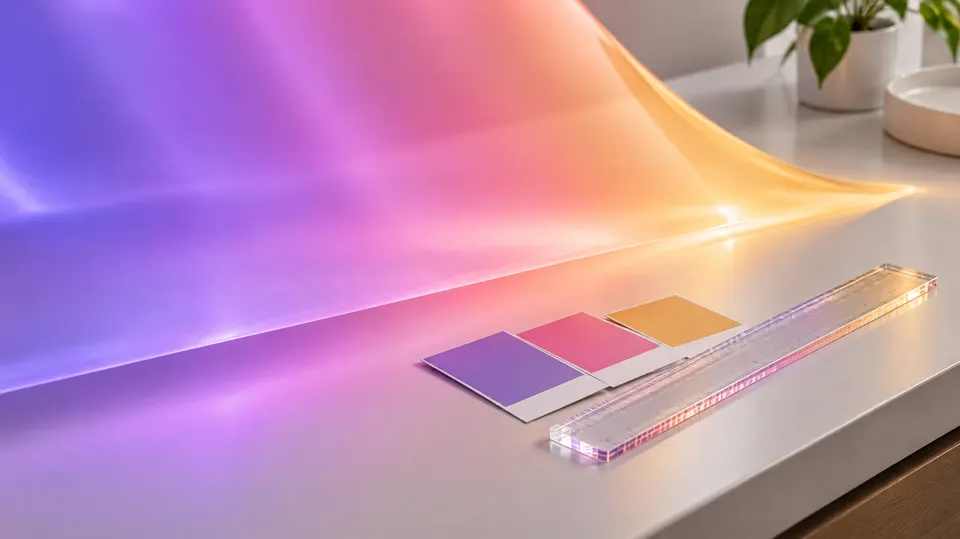
CSS 그라데이션은 브라우저가 대신 그려 주는 이미지이므로, 파일을 내보내는 대신 짧은 함수 하나만 쓰면 됩니다. `linear-gradient(135deg, #6D46D3, #EC4899)`는 135도 방향의 직선을 따라 두 색을 섞습니다. `radial-gradient()`는 한 점에서 바깥으로 색을 퍼뜨리고, `conic-gradient()`는 한 점을 중심으로 색을 돌립니다. 세 가지 모두 `background-image`처럼 CSS가 이미지를 받는 곳이라면 어디서든 작동합니다.
목차
핵심 정리
- 그라데이션은 `<image>`이므로 `background`나 `background-image`에 쓰고, `background-color`에는 절대 쓰지 마세요.
- `linear-gradient()`에서 `0deg`는 위쪽을 가리키고 각도는 시계 방향으로 커집니다. `to right`는 `90deg`와 같습니다.
- 두 색 지점을 같은 위치에 두면 경계가 딱 끊기며, 줄무늬와 파이 차트는 이렇게 만듭니다.
- 원형 그라데이션의 기본값은 가장 먼 모서리에 맞춘 타원이고, 원뿔형 그라데이션은 12시 방향에서 시작해 시계 방향으로 돕니다.
- 그라데이션 위의 글자는 평균 색이 아니라 가장 불리한 지점에서 대비를 확인해야 합니다.
linear-gradient()는 무엇을 하고, 각도는 어떻게 작동할까요?
linear-gradient()는 상자를 가로지르는 직선 하나, 곧 그라데이션 선을 긋고, 각 지점이 그 선 위 어디에 있는지에 따라 색을 칠합니다. CSS Images Level 3에서는 시작점이 0%, 끝점이 100%입니다 [1]. 방향은 각도나 to 키워드로 정합니다.
.hero {
  background: linear-gradient(135deg, #6D46D3, #EC4899);
}
MDN은 0deg는 to top과 같고, 각도가 커질수록 그 위치에서 시계 방향으로 돈다고 설명합니다 [3]. 같은 페이지는 to top, to right, to bottom, to left를 각각 0deg, 90deg, 180deg, 270deg로 정리합니다. 방향을 전혀 지정하지 않으면 기본값은 to bottom입니다.
to bottom right 같은 모서리 키워드도 쓸 수 있습니다. 기울기를 정확히 정하고 싶다면 각도를, 상자 크기가 바뀔 때 그라데이션이 상자를 따라가길 원한다면 키워드를 고르세요. CSS 그라데이션 생성기에서는 각도를 끌어 조정하면서 코드가 바뀌는 모습을 바로 볼 수 있습니다.
표기에 대해 한마디 덧붙이면, "그라데이션"으로 검색하든 "그라디언트"로 검색하든 CSS는 똑같습니다. 속성 이름은 영어 그대로 쓰므로 color는 언제나 color입니다.
색 지점과 하드 스톱은 어떻게 작동할까요?
색 지점(color stop)은 색 하나와 선택 사항인 위치로 이루어지며, 위치는 퍼센트나 길이로 씁니다. 위치를 생략하면 브라우저가 위치 없는 지점을 이웃한 두 지점의 한가운데에 놓는다고 MDN은 설명합니다. 그래서 아래 두 줄은 같은 결과를 냅니다.
background: linear-gradient(#6D46D3, #EC4899, #F59E0B);
background: linear-gradient(#6D46D3 0%, #EC4899 50%, #F59E0B 100%);
이렇게 고르게 배치되는 동작은 MDN의 linear-gradient 페이지에 나와 있습니다 [3]. 아래는 이 가이드에서 쓰는 세 가지 색이며, 모든 값은 SwatchNest 색상 엔진으로 계산했습니다. HSL 값은 정수로 반올림했습니다.
| 이 가이드에서의 이름 | HEX | RGB | HSL | 위에 올린 흰색 글자 | 위에 올린 잉크색 #17172F 글자 |
|---|---|---|---|---|---|
| 바이올렛 | #6D46D3 | rgb(109 70 211) | hsl(257 62% 55%) | 6.05:1 | 2.88:1 |
| 핑크 | #EC4899 | rgb(236 72 153) | hsl(330 81% 60%) | 3.52:1 | 4.96:1 |
| 앰버 | #F59E0B | rgb(245 158 11) | hsl(38 92% 50%) | 2.14:1 | 8.14:1 |
어떤 색을 고르든 색상 코드 변환기에서 HEX를 RGB로 바꾸는 것을 포함해 같은 변환 값을 확인할 수 있습니다.
하드 스톱은 어떻게 만들까요?
두 지점이 같은 위치를 공유하면 그 사이의 전환이 딱 끊기는 선이 됩니다. MDN은 두 개 이상의 색 지점이 같은 위치에 있으면, 그 위치에서 처음 선언한 색과 마지막으로 선언한 색 사이가 끊기는 선으로 바뀐다고 설명합니다 [3]. 위치 두 개를 한 번에 쓰는 축약 표기도 지원합니다.
/* A sharp split down the middle */
background: linear-gradient(90deg, #6D46D3 0 50%, #EC4899 50% 100%);
순서가 뒤바뀐 지점도 같은 방식으로 동작합니다. CSS Images 3에 따르면 앞선 지점보다 앞쪽에 놓인 지점은 지금까지 나온 가장 큰 위치로 옮겨지며, 이때도 경계가 딱 끊깁니다 [1].
색 힌트(color hint)는 두 지점 사이에 퍼센트만 적은 값입니다. 색을 더하지 않고 블렌드의 중간점을 옮겨 줍니다. MDN의 예시인 linear-gradient(red 10%, 30%, blue 90%)는 10%까지는 빨강 단색, 90%부터는 파랑 단색을 유지하고, 블렌드의 중간점을 50%가 아니라 30%에 둡니다. 그라데이션이 한 색에 너무 오래 머무르는 것처럼 보일 때 힌트가 유용합니다.
원형 그라데이션과 원뿔형 그라데이션은 어떻게 다를까요?
선형 그라데이션은 직선 하나를 따라 변합니다. 원형(radial) 그라데이션은 한 점에서의 거리에 따라, 원뿔형(conic) 그라데이션은 한 점을 중심으로 한 각도에 따라 변합니다.
원형 그라데이션이란 무엇일까요?
MDN의 문법은 radial-gradient([shape] [size] [at position], stops)입니다. 모양은 circle 또는 ellipse이며 기본값은 ellipse입니다. 크기의 기본값은 farthest-corner, 중심의 기본값은 center입니다 [4]. 위치 0%는 중심이고, 100%는 끝 모양이 그라데이션 광선과 만나는 지점입니다.
.spotlight {
  background: radial-gradient(circle at 30% 20%, #F59E0B 0%, #EC4899 50%, #6D46D3 100%);
}
at으로 중심을 옮기면 광원이 있는 것처럼 연출할 수 있습니다. 크기 키워드 closest-side, closest-corner, farthest-side, farthest-corner는 끝 모양의 크기를 정합니다. 카드 뒤의 은은한 빛처럼 블렌드를 상자 안에 가두고 싶다면 closest-side를 쓰세요.
원뿔형 그라데이션이란 무엇일까요?
MDN이 소개하는 conic-gradient()의 문법은 conic-gradient([from angle] [at position], stops)입니다. 그라데이션은 북쪽(12시 방향)에서 시작해 시계 방향으로 움직이고, from은 지정한 각도만큼 시계 방향으로 돌리며, at은 중심을 정합니다 [5]. 지점에는 각도를 씁니다(브라우저는 퍼센트도 받아들이지만, MDN은 이것이 명세에 포함되지 않는다고 밝힙니다). 첫 지점에 각도가 없으면 0deg, 마지막 지점에 각도가 없으면 360deg가 됩니다.
.wheel {
  background: conic-gradient(from 0deg at 50% 50%, #6D46D3 0deg, #EC4899 180deg, #F59E0B 360deg);
  border-radius: 50%;
}

/* Hard stops turn it into a pie chart */
.pie {
  background: conic-gradient(#6D46D3 0 144deg, #EC4899 144deg 270deg, #F59E0B 270deg);
  border-radius: 50%;
}
MDN은 배경 그라데이션으로 만든 파이 차트는 CSS 이미지에 대체 텍스트가 없기 때문에 접근성이 없다고 경고합니다. 차트가 실제 정보를 담고 있다면 페이지 본문에도 내용을 설명하세요. 선형, 원형, 원뿔형 CSS를 만들어 주는 CSS 그라데이션 생성기에서 바로 쓸 수 있는 코드를 복사할 수 있습니다.
반복 그라데이션과 배경 겹치기는 어떻게 작동할까요?
각 함수에는 반복 버전이 있습니다. repeating-linear-gradient(), repeating-radial-gradient(), repeating-conic-gradient()입니다. MDN은 반복 길이가 첫 색 지점과 마지막 색 지점 사이의 거리이므로, 마지막 지점의 위치가 주기를 정한다고 설명합니다 [6]. 마지막 지점의 위치를 지정하지 않으면 기본값이 100%가 되어 아무것도 반복되지 않습니다.
.stripes {
  background: repeating-linear-gradient(
    -45deg,
    #F1ECFD 0 20px,
    #6D46D3 20px 40px
  );
}
이렇게 하면 40픽셀 간격의 대각선 줄무늬가 생깁니다. #F1ECFD와 #6D46D3이 서로 다르기 때문에 반복이 시작될 때마다 경계가 딱 끊기며, 줄무늬에 필요한 바로 그 효과입니다.
그라데이션을 여러 개 겹칠 수 있을까요?
네. 여러 배경은 쉼표로 구분한 목록으로 쓰며, 첫 번째가 맨 위, 마지막이 맨 뒤에 놓이고, 배경색은 마지막 레이어에만 넣을 수 있습니다 [7]. 불투명한 그라데이션 위에 반투명 그라데이션을 올리면 이미지 파일 없이도 깊이감을 줄 수 있습니다.
.card {
  background:
    radial-gradient(circle at 80% 0%, rgb(245 158 11 / 55%), transparent 60%),
    linear-gradient(135deg, #6D46D3, #EC4899);
}
위쪽 레이어는 앰버에서 transparent로 사라지므로 아래의 선형 그라데이션이 비쳐 보입니다. 바로 쓸 수 있는 예시가 필요하다면 그라데이션 배경 모음, 노을 그라데이션, 보라색 그라데이션을 둘러보세요.
그라데이션 CSS를 관리하기 쉽게 만드는 습관이 두 가지 있습니다. 첫째, 135deg, 0%, 100%처럼 각도와 위치를 명시적으로 적어서 다음 사람이 기본값을 짐작하지 않고도 의도를 읽을 수 있게 합니다. 둘째, --brand-start: #6D46D3;, --brand-end: #EC4899;처럼 지점을 사용자 정의 속성으로 저장한 뒤 linear-gradient(135deg, var(--brand-start), var(--brand-end))에서 다시 씁니다. 브랜드 색이 바뀌면 모든 그라데이션이 따라 바뀝니다. 새 색 조합이 필요하다면 컬러 팔레트 생성기가 조화로운 세트를 만들어 주고, 색상 코드 변환기가 그 색을 RGB나 HSL로 바꿔 줍니다.
CSS 그라데이션은 어떤 브라우저에서 지원되고, 대체 배경이 필요할까요?
MDN은 linear-gradient()와 radial-gradient()를 Baseline "Widely available"로 분류하며 2015년 7월부터 여러 브라우저에서 지원되었다고 밝히고, conic-gradient()는 2020년 11월부터 지원되었다고 밝힙니다 [3] [5]. 또한 기능마다 일부 세부 항목은 지원 수준이 다를 수 있다고 덧붙이므로, 새로운 옵션에 의존하기 전에 MDN의 호환성 표를 확인하세요.
기본 함수라면 대체 배경은 꼭 필요하다기보다 비용이 거의 들지 않는 안전장치입니다. 먼저 단색을 선언하고 그다음에 그라데이션을 쓰세요. 두 번째 줄을 해석하지 못하는 브라우저는 첫 번째 줄을 유지합니다.
.banner {
  background: #6D46D3;
  background: linear-gradient(135deg, #6D46D3 0%, #EC4899 100%);
}
SwatchNest 생성기가 복사해 주는 코드도 정확히 이 패턴입니다. 그라데이션은 이미지이므로 background-color에서는 절대 작동하지 않는다는 점을 기억하세요.
그라데이션 위의 글자를 읽기 쉽게 유지하려면 어떻게 할까요?
WCAG 2.2 성공 기준 1.4.3은 일반 텍스트에 4.5:1 이상, 큰 텍스트에 3:1 이상을 요구하며, 큰 텍스트는 18포인트 또는 굵게 14포인트로 정의됩니다 [2]. 이 페이지는 대비가 부족한 배경 이미지를 실패 사례로 들지만, 그라데이션에 대한 별도의 테스트 방법은 제시하지 않습니다. W3C의 규칙이 아니라 저희의 조언이지만, 실무에서는 글자가 놓이는 가장 불리한 색을 기준으로 측정하는 방법이 좋습니다.
바이올렛에서 핑크로 이어지는 그라데이션 위의 흰색 글자를 예로 들어 보겠습니다. 바이올렛 쪽 끝에서는 6.05:1로 통과합니다. 핑크 쪽 끝에서는 3.52:1로 본문에는 미달이고 큰 텍스트로만 통과합니다. 앰버 위에서는 2.14:1까지 떨어집니다. 해결 방법 하나는 앞에서 본 레이어 기법으로 그라데이션 위에 어두운 반투명 막(스크림)을 까는 것입니다.
.hero {
  color: #FFFFFF;
  background:
    linear-gradient(rgb(23 23 47 / 55%), rgb(23 23 47 / 55%)),
    linear-gradient(135deg, #6D46D3, #EC4899, #F59E0B);
}
잉크색 #17172F를 55%로 깐 스크림을 쓰면, 흰색 글자는 바이올렛 위에서 11.40:1, 핑크 위에서 9.03:1, 앰버 위에서 6.70:1로 계산되어 모두 4.5:1을 넘습니다. 항상 색상 대비 검사기로 확인하세요. 좋은 명도 대비율 가이드에서 계산 공식을 설명하며, 컬러 팔레트 생성기를 쓰면 처음부터 서로 잘 어울리는 색 지점을 고를 수 있습니다.
자주 묻는 질문
background-color에 그라데이션을 쓸 수 있나요?
아니요. MDN에 따르면 그라데이션은 <image>이므로 background-color나 다른 <color> 속성에는 쓸 수 없습니다. 대신 background나 background-image를 쓰세요.
색을 더하지 않고 블렌드의 중간점을 옮기려면 어떻게 하나요?
두 지점 사이에 퍼센트만 적은 색 힌트를 넣으세요. MDN의 예시인 linear-gradient(red 10%, 30%, blue 90%)는 빨강에서 파랑으로 바뀌는 블렌드의 중간점을 50%가 아니라 30%에 둡니다.
`to right`와 `90deg`는 같은가요?
네. MDN은 to right를 90deg, to top을 0deg, to bottom을 180deg, to left를 270deg와 같은 것으로 정리합니다.
편집팀 의견
저희는 웹의 그라데이션 대부분이 더 차분할 때 더 좋다고 생각합니다. 서로 가까운 색 두세 가지, 135deg 정도의 살짝 기운 대각선, 그리고 단색 대체 배경 한 줄이면 히어로 영역, 버튼, 카드 거의 모두를 해결할 수 있습니다. 저희라면 하드 스톱과 원뿔형 그라데이션은 실제 정보를 보여 줄 때만 쓰고, 흰색 글자에는 평균 색을 믿는 대신 언제나 어두운 스크림을 함께 쓰겠습니다. 그라데이션 때문에 눈을 찡그리게 된다면 디자인이 무언가를 알려 주는 것이니 단순하게 줄이세요. 여기 나온 모든 숫자는 출발점으로 삼고, 배포하기 전에 자신의 색을 도구로 직접 확인하세요.
참고 자료
- CSS Images Module Level 3. W3C, 2023.
- Understanding Success Criterion 1.4.3: Contrast (Minimum). W3C.
- linear-gradient(). MDN Web Docs, 2026.
- radial-gradient(). MDN Web Docs, 2026.
- conic-gradient(). MDN Web Docs, 2026.
- repeating-linear-gradient(). MDN Web Docs, 2026.
- Using multiple backgrounds. MDN Web Docs, 2026.
색상 값은 sRGB 기준입니다. 명도 대비 결과는 WCAG 2.x 기준이며 모든 접근성 요구를 다루지는 않습니다. 잘못된 내용을 발견하셨다면 알려 주세요.
다른 가이드
두 가지 색 조합 18선: HEX 코드와 명도 대비율
두 가지 색 조합 18쌍을 HEX 코드와 계산한 명도 대비율로 정리했습니다. 글자에 써도 되는 조합, 강조 전용 조합, 피해야 할 조합을 확인하세요.

웹사이트 색상 조합: 잘 어울리는 팔레트 고르는 법
웹사이트 색상 조합을 만드는 순서를 정리했습니다. 기준 색, 60-30-10 역할, 버튼 강조색, WCAG 명도 대비 확인, HEX 팔레트 예시 네 가지까지.
좋은 명도 대비율은 얼마일까요? WCAG 2.2 기준 정리
WCAG 2.2 AA 기준으로 본문은 명도 대비 4.5:1, 큰 텍스트와 UI 요소는 3:1 이상이 필요합니다. 계산 방법과 예시, 흔한 함정을 정리했습니다.
HEX, RGB, HSL 차이는? 어떤 색상 코드를 써야 할까요
HEX, RGB, HSL은 같은 화면 색을 다르게 적는 색상 코드입니다. 한 색을 세 형식과 OKLCH로 비교하고, 디자인 토큰과 테마에 맞는 형식을 정리했습니다.